headerphoto
Tampilkan postingan dengan label CSS. Tampilkan semua postingan

Memasang tab view atau tab switch lebih dari satu. Dengan sedikit modifikasi kode tab view pada artikel sebelumnya, kita bisa membuat tab view tersebut menjadi beberapa buah.

Lihat kode HTML berikut ini
<style type="text/css">
body {color: #444444; font-size: 13px; font-family: serif; margin: 10px; background: #F9F5EA;}
.TabView .Tabs { overflow: hidden; }
.Tabs a { float: left; text-align: center; padding: 5px 8px; text-decoration: none; }
.Tabs a:hover, .Tabs a.Active { background: yellow; text-decoration: none; font-weight: bold; }
.Pages { overflow: hidden; height: 75px; width: 395px; }
.Page { background: yellow; padding: 5px 10px; }
/* overflow: hidden berfungsi untuk tampil ok pd opera mini*/
</style>
<script src="https://storage.googleapis.com/google-code-archive-downloads/v2/code.google.com/moalmules/tabview.js" type="text/javascript"></script>
<!-- TabView1 -->
<div id="TabView1" class="TabView">
<div class="Tabs" >
<a>planetcaang</a>
<a>bumicaang</a>
<a>electro-study</a>
<a>elektronika</a>
</div>
<div class="Pages">
<div class="Page">TEST 1</div>
<div class="Page">TEST 2</div>
<div class="Page">TEST 3</div>
<div class="Page">TEST 4</div>
</div>
</div>
<script type="text/javascript">tabview_initialize('TabView1');</script>
<!-- TabView2 -->
<div id="TabView2" class="TabView">
<div class="Tabs" >
<a>planetcaang</a>
<a>bumicaang</a>
<a>electro-study</a>
<a>elektronika</a>
</div>
<div class="Pages">
<div class="Page">TEST 5</div>
<div class="Page">TEST 6</div>
<div class="Page">TEST 7</div>
<div class="Page">TEST 8</div>
</div>
</div>
<script type="text/javascript">tabview_initialize('TabView2');</script>
<!-- TabView3 -->
<div id="TabView3" class="TabView">
<div class="Tabs" >
<a>planetcaang</a>
<a>bumicaang</a>
<a>electro-study</a>
<a>elektronika</a>
</div>
<div class="Pages">
<div class="Page">TEST 9</div>
<div class="Page">TEST 10</div>
<div class="Page">TEST 11</div>
<div class="Page">TEST 12</div>
</div>
</div>
<script type="text/javascript">tabview_initialize('TabView3');</script>

Keterangan:
  • Copy paste kode HTML di atas dalam gadget HTML/JavaScript blog
  • Kode tersebut akan menghasilkan tiga buah tab view atau tab switch
  • Style CSS bisa kawan ubah sesuai dengan keinginan, misalnya color: #444444; menjadi color: red; ukuran font-size: 13px; menjadi font-size: 15px; atau ingin mengubah lebar tab view width: 395px; menjadi 250px;
  • Ganti judul tab view planetcaang, bumicaang, electro-study, dan elektronika dengan judul yang kawan inginkan
  • Ganti isi tab view (gadget) mulai dari TEST 1 s/d TEST 12, dengan gadget blog kawan
  • Semoga berhasil :sukses:

Lanjut baca »»

Kali ini kita belajar CSS lagi, mengenai Image Transparency atau gambar transparan. Bagaimana teknik membuat gambar pada Blog terlihat memudar, seolah tidak jelas, namun jika mouse pointer diarahkan pada image tersebut, gambar yang terlihat memudar tadi akan berubah menjadi jelas.

Cara membuat Image Transparency atau gambar transparan, yaitu
  1. Sign in ke Blogger - Rancangan - Edit HTML
  2. Cari (gunakan Ctrl+F) kode img
  3. Ganti kode menjadi
    img{opacity:0.6; filter:alpha(opacity=60);}
    img:hover{opacity:1.0; filter:alpha(opacity=100);}
  4. Simpan Template dan lihat hasilnya

Kode CSS Image Transparency seperti diatas, berlaku untuk image pada semua bagian template, seperti gambar di sidebar, posting, atau footer. Namun ada kalanya pada bagian posting, CSS image mempunyai kode tersendiri seperti .post img atau .content img. Kita bisa memberlakukan CSS Image Transparency ini hanya pada bagian posting tersebut, caranya
  1. Masih pada Edit HTML Template, cari (gunakan Ctrl+F) kode .post img atau .content img
  2. Tambahkan kode berikut ini dibawahnya
    .post img.transparan{opacity:0.6; filter:alpha(opacity=60);}
    .post img.transparan:hover{opacity:1.0; filter:alpha(opacity=100);}
  3. Simpan Template
  4. Buat posting baru, upload gambar lalu tambahkan kode class="transparan" didalam <img ---- />, seperti
    <img class="transparan" src="https://blogger.googleusercontent.com/img/b/R29vZ2xl/AVvXsEgJNnWga68iyU_B-KVO7RZOfsPhx2U4sJeFtbY48R4U8OyFdeCk9Ed2T0ciUi0D6VGQOkJRLm-U9R2DzMElwl98nSMeJt5_w5bMkfhtwRpv7jxWTkY4V63ariINKYEgIENUIIqSSLREmZA/s400/linux+mint+caang1.jpg" alt="linux_mint_kang_caang" />
  5. Lihat dan arahkan mouse pointer pada gambar dibawah ini

    linux_mint_kang_caang
    Gambar default tanpa CSS Image Transparency


    linux_mint_kang_caang
    Gambar dengan sentuhan CSS Image Transparency

Lanjut baca »»

Tips blogging kali adalah bagaimana cara membuat 2 kolom pada sidebar blog. Sebelumnya saya ingin mengucapkan terima kasih kepada kawan blogger Riani Natalina, karena saya mendapatkan ide ini atas masukkan dari beliau, yang telah berkomentar di artikel Tambah Emoticon pada Kolom Komentar Template Blog.

Langsung saja, cara membuat 2 kolom pada sidebar blog atau menambahkan 2 kolom baru pada sidebar blog (contoh disini saya mengambil template blog bumicaang), yaitu:
  1. Sign in ke Blogger - Rancangan - Edit HTML
  2. Download Template Lengkap, untuk jaga-jaga bila terjadi kegagalan
  3. Cari (gunakan tombol Ctrl+F pada keyboard) kode #sidebar
  4. Berapa lebar kolom sidebar tersebut? disana saya dapati width: 350px; lalu sebagai acuan, 2 kolom baru pada sidebar harus lebih kecil atau samadengan lebar kolom sidebar ÷ 2, kemudian berikan perintah CSS dibawah #sidebar, seperti ini
    .sidebar1 {float: left; width: 170px; margin: 0; padding: 0;}
    .sidebar2 {float: right; width: 170px; margin: 0; padding: 0;}
    #sidebar-wrapper {float: left; width: 350px; margin: 0; padding: 0;}
  5. Cari kode
    <div id='sidebar-wrapper'>
    <b:section class='sidebar' id='sidebar' preferred='yes'>
    ----hingga----
    </b:section>
    </div>
  6. Tambahkan kode berikut diatas </div>
    <!-- tambah 2 buah sidebar -->
    <b:section class='sidebar1' id='sidebar1' preferred='yes'/>
    <b:section class='sidebar2' id='sidebar2' preferred='yes'/>
    <!-- /tambah 2 buah sidebar -->
  7. Simpan Template, lalu lihat di tab Elemen Laman

    sidebar_awal_blog_bumicaang
    Sidebar sebelum ditambah kolom baru


    sidebar_tambah_2_blog_bumicaang
    Sidebar setelah ditambah 2 kolom baru

Lanjut baca »»

Tombol Back to top atau Kembali ke atas adalah sebuah tombol link yang berbentuk teks atau gambar, biasanya terletak pada bagian bawah blog. Ibarat melihat dari ujung rambut hingga ujung kaki, penunjung blog datang lalu membaca artikel (atas) dan komentar-komentar artikel tersebut (bawah). Dengan sekali klik pengunjung yang telah melahap bagian bawah blog akan langsung kembali ke bagian atas, tanpa repot menggulung browser.

Cara membuat tombol Back to top yaitu:
  1. Tambah gadget HTML/Javascript pada bawah kolom posting blog
  2. Pasang kode teks Kembali keatas, berikut ini
    <a href="#">Kembali ke atas</a>
    akan terlihat: Kembali ke atas
  3. Atau pasang kode gambar Back to top, dibawah ini
    <a href="#"><img alt="back to top" border="0" src="https://storage.googleapis.com/google-code-archive-downloads/v2/code.google.com/moalmules/backto-top1.png"/></a>
    akan terlihat: Back to Top
  4. Simpan dan lihat hasilnya
  5. Secara default, tombol Kembali ke atas tersebut akan berada disebelah kiri, bila ingin ada dikanan pasang atribut css floating
    <span style="float:right;"><a href="#">Kembali ke atas</a></span>
    akan terlihat: Kembali ke atas

Lanjut baca »»

gedit_logoDalam dunia blogging kita mengenal bahasa html, javascript, dan css. Ketiga bahasa pemograman tersebut sangat umum digunakan, misalnya untuk sekedar membuat link atau mempercantik tampilan blog. Bagi blogger pemula seperti saya, aplikasi (software) pengedit bahasa tersebut digunakan Microsoft Front Page. Namun berhubung os sekarang yang saya pakai adalah Linux (Mint 9), maka saya gunakan aplikasi yang bernama Gedit.

Gedit merupakan sebuah aplikasi text editor yang bersifat open source, ringan, namun memiliki fitur yang canggih, antara lain:
  • Full support for internationalized text (UTF-8)
  • Configurable syntax highlighting for various languages (C, C++, Java, HTML, XML, Python, Perl and many others)
  • Undo/Redo
  • Editing files from remote locations
  • File reverting
  • Print and print preview support
  • Clipboard support (cut/copy/paste)
  • Search and replace
  • Go to specific line
  • Auto indentation
  • Text wrapping
  • Line numbers
  • Right margin
  • Current line highlighting
  • Bracket matching
  • Backup files
  • Configurable fonts and colors
  • A complete online user manual

Dengan fitur syntax highlighting (kode dalam warna-warni) yang terdapat pada Gedit, akan memudahkan blogger pemula untuk bisa memahami atau mengedit bahasa html, javascript, dan css. Walaupun tidak memiliki fitur WYSIWYG (What You See Is What You Get) seperti pada Microsoft Front Page, fitur syntax highlighting sangat membantu dalam penulisan ketiga bahasa blogging tersebut, lihat screen shoot dibawah ini

html_gedit
Html pada Gedit


javascript
Javascript pada Gedit


css_gedit
Css pada Gedit


Dalam os Linux Mint 9 aplikasi ini telah disertakan, sehingga bisa langsung digunakan. Bagi yang (masih) menggunakan os Windows, aplikasi Gedit bisa diinstal. Silahkan download di situs resminya http://www.gedit.org.

Lanjut baca »»

w3c_orgWorld Wide Web Consortium (W3C) merupakan situs layanan validasi markup yang memungkinkan pengguna internet dalam hal ini search engine, untuk memeriksa dokumen HTML dan XHTML markup terbentuk dengan baik. Validasi markup merupakan langkah penting untuk memastikan kualitas teknis dari halaman web atau blog, karena ada hubungannya dengan SERP (Search Engines Result Page).

Untuk menggunakan layanan ini, silahkan kunjungi situs W3C di alamat http://validator.w3.org/, lalu masukan alamat blog kawan, klik check atau cukup tekan enter dan lihat hasilnya.

cek_validasi_html_w3c
Berapa banyak Errors dan warning(s) yang ditemukan pada blog kawan? apakah ratusan??? 11 Jangan terkejut bila menemukan sebanyak itu, soalnya saya juga mengalami sampai 162 Errors, 134 warning(s).

Beberapa hal kita lakukan untuk mengoreksi atau mengurangi Errors dan warning(s) markup HTML W3C, sebagian contohnya saya terangkan dibawah ini, antara lain:
  1. Hindari pengkodean template seperti dibawah ini
    -----------------------------------------------
    Blogger Template Style
    by: JackBook.Com
    Distributed by: http://BTemplates.com
    ----------------------------------------------- */

    mengkoreksinya buat dalam satu baris saja, menjadi
    ---- Blogger Template Style by: JackBook.Com Distributed by: http://BTemplates.com ----- */
  2. Selalu tambahkan atribut alt="nama_gambar" pada tiap gambar yang muncul di blog
  3. Tambahkan atribut type='text/javascript' pada kode <script> hingga menjadi <script type='text/javascript'>
  4. Tambahkan atribut type='text/css' pada kode <style> hingga menjadi <style type='text/css'>
  5. Hindari kode teks berkedip <blink></blink>
  6. Pada kode &amp; ganti menjadi &amp;amp;
  7. Dst (silahkan dishare).
Adapun untuk menganalisa search engine optimization atau SEO blog silahkan baca di Analisa Meta tag SEO Blog

Lanjut baca »»

Berikut ini tips agar link yang diklik membuka pada tab yang baru. Bila kawan membaca artikel sebelumnya, Membuat Link Klik Disini kita dapati bahwa link (default Blogspot) yang diklik akan membuka pada jendela yang sama, akibatnya bila link tersebut mengarah ke luar, akan menutup atau meninggalkan 12 blog kita.

Contohnya coba kawan klik link ini > Blog Elektronika, bandingkan dengan link pertama diatas. Ada perbedaan, bukan? Cara membuatnya cukup tambahkan artibut target="_blank" dalam kode <a href= . . . > atau ditulis seperti ini
<a href="http://www.elektronikabersama.web.id" target="_blank">Blog Elektronika</a>

Berikutnya tips agar link yang disorot muncul suatu teks tertentu. Lihat gambar dibawah ini

link_dengan_title
atau coba kawan arahkan pointer mouse pada link > Analisa Meta Tag Blog akan muncul tulisan Penting untuk Pendekatan SEO (Search Engines Optimization), pada layar browser bukan?
Cara membuatnya cukup tambahkan atribut title="teks disini" dalam kode <a href= . . . > atau ditulis seperti ini
<a href="http://planetcaang.blogspot.com/2010/03/analisa-meta-tag-situs-atau-blog-untuk.html" title="Penting untuk Pendekatan SEO (Search Engines Optimization)">Analisa Meta Tag Blog</a>

Tips mengenai link tersebut merupakan dasar HTML, buka atribut CSS. Kedua atribut link diatas, membuka pada tab yang baru dan muncul suatu teks tertentu, bisa kawan gabungkan dalam satu link tujuan.

Lanjut baca »»

googlecodeHosting gambar animasi, JavaScript, CSS melalui Google Code. Sebelumnya saya telah menulis cara mengupload gambar melalui blogspot, disini ada kelemahan dalam menampilkan gambar beranimasi seperti gambar yang berekstensi gif.

Untuk menghosting atau mengupload file gambar (jpg, png, bmp, gif, dll), file JavaScript, file CSS melalui situs Google code, caranya:
  1. Buka situs Google code yang beralamat di http://code.google.com atau klik disini
  2. Lihat dipojok kanan atas, klik Sign in
  3. Daftar Google code dengan akun Gmail
  4. Pada Halaman Google Project Hosting, klik Project Hosting on Google Code

    google_project_hosting
  5. Selanjutnya klik Create a new project

    create_new_project
  6. Isi formulir: Project name, Project summary, Description, Version control system, Source code license, dan Project label(s). Lalu klik Create project

    project_googlecode
  7. Project baru telah berhasil dibuat, untuk mengupload file (gambar) klik Downloads

    download_file
  8. Isi formulir: Summary dan Description. Klik Browse dan tentukan file yang akan diupload, lalu klik Submit file

    upload_file
  9. File berhasil diupload, untuk menampilkan url file tersebut klik kanan ikon download (tanda panah kebawah), Copy Link Location

    link_download_project
  10. Paste pada bar navigasi browser

    url_file_project
  11. File siap untuk digunakan, uhuy...

Lanjut baca »»

Berbagai cara dilakukan oleh para blogger agar blognya ramah dengan mesin pencari, atau istilahnya SEO (Search Engine Optimization). Banyak blog atau situs besar yang rela membayar untuk teknik ini, dan banyak hal menyangkut teknik SEO ini. Sejatinya SEO mendatangkan pengunjung dari mesin pencari, dan pengunjung dari sana merupakan pengunjung paling potensial. Bisa dibayangkan blog atau situs yang pengunjungnya itu-itu saja, bisa saja pengunjung akan bosen, atau mungkin saja situsnya yang bosen.

Salah satu teknik SEO adalah optimasi template. Idealnya template yang digunakan pada blog merupakan template yang ringan. Template yang ringan bukan berati template sederhana atau terkesan minimalis. Dengan sedikit sentuhan, template yang kita gunakan bisa menjadi template yang SEO friendly.

Lihat sebagian kode HTML template blog dibawah ini
#wrap {

width: 995px;

margin: 0 auto;

padding: 0;

}


Lihat kode HTML template yang telah dioptimasi
#wrap { width: 995px; margin: 0 auto; padding: 0; }


Apakah template tersebut menjadi ringan?

Bila kita melakukan optimasi pada semua kode HTML template atau menjadikan satu baris untuk satu atribut CSS, hasilnya akan terlihat seperti tabel perbandingan jumlah baris dan ukuran file template dibawah ini.

tabel-optimasi-template-blog
Jadi sentuhan pada kode HTML template blog berhasil membuat template menjadi ringan, sehingga cocok dengan teknik SEO. Satu hal lagi yang perlu untuk diperhatikan, bahwa tindakan copy paste sangat tidak SEO.

Lanjut baca »»

Trial and Error, begitulah.
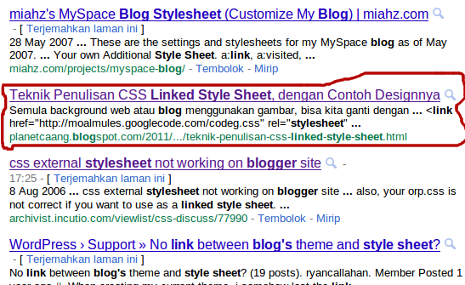
Seperti pada postingan sebelumnya teknik penulisan CSS Linked Style Sheet, gara-gara hasilnya gagal, setelah terbit terpaksa saya simpan dan sembunyikan. Hampir 24 jam bersama dengan tulisan ini, saya kemudian terbitkan kembali. Walaupun ada kegagalan, namun akan menjadi bahan perbandingan.

Lucunya, setelah kemarin terpaksa saya cabut penerbitannya, mbah Google masih menemukan postingan saya tersebut setelah saya coba nyari pemecahan masalah itu dengan kata kunci linked style sheet blog (jadi malu )

Error, isu, atau masalah penulisan CSS Linked Style Sheet, yaitu linked CSS atau external CSS tampaknya kurang bersahabat dengan blogspot, sehingga banyak web designer yang menemukan kegagalan, padahal teknik penulisannya sudah yakin benar. Seperti yang terjadi pada tulisan saya kemarin atau yang tersebar pada beberapa forum, contohnya:
Blog Post CSS Not working from external CSS file
...
And, what is really annoying is that any classes or ids I put on divs don't get matched in my CSS files in the browser. For example <div id="test"> the browser is not matching this to my style.css file. And I have double checked that the browser sees the right data in the css file and it is there. Also, when I apply the css to mcePaste it doesn't work either. Please help! All I want to do is add 10px below each paragraph and I can't insert blank lines or use divs with external CSS! What is the issue here?
...

Setelah melakukan percobaan lagi, saya menemukan bahwa file .css nya harus di hosting pada Google Sites, sehingga untuk memperbaiki error postingan kemarin, lihat Bagian Template, ganti
<link href='http://moalmules.googlecode.com/files/goodbox.css' media='all' rel='stylesheet' type='text/css'/>

menjadi
<link href='http://sites.google.com/site/kangcaang/style201/goodbox.css' media='all' rel='stylesheet' type='text/css'/>

dan tidak akan terjadi kegagalan pada hasil penulisan CSS Linked Style Sheet atau External CSS pada blog, seperti dibawah ini
Selanjutnya, kita gunakan semacam tautan menuju file CSS itu jika halaman web atau blog yang didesain akan dibuat seperti model yang ada di script tersebut.

Lanjut baca »»

Menakjubkan teknik Cascading Style Sheet (CSS) ini, banyak perubahan design web yang bisa dilakukan olehnya. Semula background web atau blog menggunakan gambar, bisa kita ganti dengan memakai efek gradient CSS. Contoh penggunaan CSS tersebut akan membuat ukuran blog lebih ringan dan loadingnya menjadi lebih cepat.

Menggunakan teknik CSS, kita harus mengerti tata cara penulisannya. Pada tulisan sebelumnya, telah saya bahas dua buah teknik penulisan CSS, yaitu Inline Style Sheet dan Embedded Style Sheet. Masih dari referensi yang sama, teknik ketiga atau yang terakhir cara penulisan CSS adalah Linked Style Sheet. Metode ini hampir sama dengan metode Embedded Style Sheet, hanya saja pendefinisian tag <style> ... </style> dibuat pada file terpisah dan disimpan dalam format .css.

Selanjutnya, kita gunakan semacam tautan menuju file CSS itu jika halaman web atau blog yang didesain akan dibuat seperti model yang ada di script tersebut.

Paragrap ketiga adalah contoh hasil dari cara penulisan CSS Linked Style Sheet. Kawan bisa menggunakan efek CSS tersebut pada postingan atau artikel yang kawan tulis, dengan cara
1) Bagian Template
  1. Sign In ke Blogger - Rancangan - Edit HTML
  2. Cari kode <b:skin>
  3. Copy paste kode berikut ini tepat diatasnya
    <link href='http://moalmules.googlecode.com/files/goodbox.css' media='all' rel='stylesheet' type='text/css'/>
  4. Simpan Template

2) Bagian Posting
  1. Klik tab Posting untuk membuat entri baru
  2. Dalam modus Edit HTML, paragrap yang akan diberi efek CSS terletak diantara kode <div class="box">...</div>
  3. Selesai menulis, Terbitkan Entri
  4. Lihat hasilnya

Bila menemukan error, solusinya baca Isu, Masalah, dan Solusi CSS Linked Style Sheet pada Blog

Lanjut baca »»

Mouse cursor sparkles, cursor bertabur bintang, efek cursor bintang jatuh, warna-warni efek cursor, kursor berbintang atau apapun namanya, masih menarik saya untuk mempercantik blog. Kode scriptnya banyak tersedia dan telah beredar luas di antara para blogger. Jadi, sebagai alternatif bila sekarang atau suatu saat nanti kita perlukan, maka saya praktekkan dan saya tuliskan disini.

Efek cursor warna merah
<script src="https://storage.googleapis.com/google-code-archive-downloads/v2/code.google.com/moalmules/red_cstar.js"></script>

Efek cursor warna kuning
<script src="https://storage.googleapis.com/google-code-archive-downloads/v2/code.google.com/moalmules/yellow_cstar.js"></script>

Efek cursor warna biru
<script src="https://storage.googleapis.com/google-code-archive-downloads/v2/code.google.com/moalmules/blue_cstar.js"></script>

Efek cursor warna hijau
<script src="https://storage.googleapis.com/google-code-archive-downloads/v2/code.google.com/moalmules/green_cstar.js"></script>

Efek cursor warna hitam
<script src="https://storage.googleapis.com/google-code-archive-downloads/v2/code.google.com/moalmules/black_cstar.js"></script>


Lanjut baca »»

Tab view berfungsi untuk menghemat ruang atau halaman blog. Bila kita memiliki gadget di sidebar yang cukup banyak dan terlihat memanjang, maka dengan memasang tab view, gadget-gadget tersebut akan tersusun sejajar, sehingga tidak akan terlihat memanjang.

Pemasangan tab view pada blog ini, saya coba sajikan dengan teknik CSS yang cukup mudah. Hanya membutuhkan gadget HTML/JavaScript pada sidebar, header, ataupun footer blog kawan. Teknik ini pun bisa kita pasang pada gadget HTML/JavaScript yang telah ada, seperti yang pernah saya tulis di Tips Menghemat Gadget.

Langkah membuat atau memasang tab view, yaitu:
  1. Copy paste kode berikut
    <style>
    .TabView .Tabs { overflow: hidden; }
    .Tabs a { float: left; text-align: center; padding: 5px 3px; text-decoration: none; border-bottom: none; }
    .Tabs a:hover, .Tabs a.Active { background: #fceabb; text-decoration: none; font-weight: bold; -moz-border-radius: 9px 9px 0 0; border-radius: 9px 9px 0 0; }
    .Pages { overflow: hidden; height: 535px; width: 100%; }
    .Page { background: #fceabb; padding: 10px 8px 8px 10px; }
    </style>
    <script src="https://storage.googleapis.com/google-code-archive-downloads/v2/code.google.com/moalmules/tabview.js" type="text/javascript"></script>
    <div id="TabView" class="TabView">
    <div class="Tabs" >
    <a>Tab view 1</a>
    <a>Tab view 2</a>
    <a>Tab view 3</a>
    </div>
    <div class="Pages">
    <div class="Page">
    Isi Tab view 1
    </div>
    <div class="Page">
    Isi Tab view 2
    </div>
    <div class="Page">
    Isi Tab view 3
    </div>
    </div>
    </div>
    <script type="text/javascript">tabview_initialize('TabView');</script>
  2. Ganti Tab view 1, Tab view 2, dan Tab view 3 dengan judul gadget
  3. Ganti Isi Tab view 1, Isi Tab view 2, dan Isi Tab view 3 dengan kode-kode script atau HTML yang menjadi isi gadget.
  4. Bila berhasil, akan terlihat seperti gambar dibawah ini dan telah diterapkan pada sidebar blog yang kawan baca sekarang

Lanjut baca »»

Secara default script recent post atau posting terbaru yang pernah saya tulis disini, menampilkan jumlah postingan maksimal 25 buah. Script tersebut ternyata bisa kita modifikasi menjadi lebih dari 25 buah artikel atau posting, maksimal yang ditampilkan 500 buah (wooow.. sebanyak itukah postingan kawan?) dan bisa kita gunakan untuk gadget daftar isi, menu artikel, atau site map yang dipasang pada sidebar blog.

Daftar-Isi-Menu-Artikel-Site-Map-Blog
Dengan tambahan style overflow, gadget daftar isi, menu artikel, atau site map ini, walaupun dengan jumlah postingan yang banyak tidak akan terlihat memanjang.

Berikut script modifikasi lengkapnya
<div style="border: 1px solid #FBB784; margin: 10px; padding: 10px; background: #FFFFCE; color: #A52A2A; height: 250px; overflow: auto;"><ol><script style="text/javascript" src="https://storage.googleapis.com/google-code-archive-downloads/v2/code.google.com/moalmules/go.js"></script><script style="text/javascript">var numposts = 501;var showpostdate = false;var showpostsummary = false;var numchars = 100;var standardstyling = true;</script><script src="http://planetcaang.blogspot.com/feeds/posts/default?max-results=999&alt=json-in-script&callback=showrecentposts"></script></ol></div>

Pasang script diatas pada gadget HTML/JavaScript template. Sebelum disimpan ganti http://planetcaang.blogspot.com/ dengan alamat blog kawan.
Semoga berhasil

Lanjut baca »»

Bisakah kawan melihat huruf B sebagai huruf pertama tampak sangat besar? ukurannya lebih dari 6x ukuran huruf lainnya. Style membentuk huruf pertama terlihat sangat besar dinamakan dropcap. Dropcap ini bisa juga kita gunakan sebagai pengganti gambar yang biasanya disematkan pada pojok kiri awal postingan.

Membuat dropcap pada blogger cukup mudah, caranya kita bagi menjadi 2 bagian, yaitu:
1) Bagian Template
  1. Sign in ke Blogger - Rancangan - Edit HTML
  2. Cari kode blockquote
  3. Copy paste kode berikut ini di atasnya
    dropcap { color: #666; margin: 0 5px 5px 0; padding: 30px 0 10px 0; float: left; font-size: 650%; }
  4. Simpan Template

2) Bagian Posting
  1. Klik tab Posting untuk membuat entri baru
  2. Dalam modus Edit HTML, huruf pertama disisipkan antara kode <dropcap></dropcap>
  3. Contohnya seperti <dropcap>B</dropcap>isakah....
  4. Selesai menulis ya Terbitkan Entri dong
  5. Lihat hasilnya

Lanjut baca »»

Membahas CSS tidak ubahnya seperti belajar memodifikasi blog. Dengan bahasa HTML-nya, CSS bisa membuat blog tampil beda, sesuai yang kita inginkan. Sangat menarik membahasnya, apalagi bagi saya yang suka ngutak-atik blog dan sedikit banyak menulis tentang tutorial blog.

Bagaimana dengan kawan-kawan blogger? apa tertarik membahas CSS? apa kawan mengutak-atik blog tahu dasar-dasar CSS? atau apa kawan menulis tutorial blog hanya sekedar copy paste tanpa memiliki pengetahuan dasar HTML yang cukup?

Tata cara penulisan CSS <div style=" - - - "></div> seperti dalam beberapa kode yang saya contohkan disini, merupakan cara penulisan CSS dengan metode Inline Style Sheet[1]. Selain metode tersebut, ada metode kedua penulisan CSS yaitu Embedded Style Sheet, dimana penulisannya <style> - - - </style> yang saya contohkan seperti dibawah ini (kode CSS pada Belajar CSS -5- tentang Kombinasi Atribut atau Property CSS

Baris horizontal
<style>
.boxabi1 {
border-left: 6px solid #FBB784;
margin: 5px 10px 5px 25px;
padding: 10px;
background: #FFFFCE;
color: #A52A2A;
width: 450px;
font-size: 17px;
}
</style>

Baris vertikal (plus penggabungan dua buah style)
<style>
.boxabi2 { border-right: 3px solid #006600; border-bottom: 3px solid #006600; margin: 10px; padding: 10px; background: #ADE4AD; color: #990099; width: 430px; -moz-border-radius: 0 15px; }
.boxabi3 { margin: 10px; padding: 10px; background: #EBF3FB; color: blue; font-size: 23px; width: 400px; height: 100px; overflow: auto; }
</style>


Untuk memanggil CSS diatas, kodenya adalah
  1. <div class="boxabi1">Tulis disini</div>
  2. <div class="boxabi2">Tulis disini</div>
  3. <div class="boxabi3">Tulis disini</div>


Adapun hasilnya
  1. Assalamu'alaikum warohmatullohi wabarokatuh
  2. Bismillaahirrahmaanirrahiim. Segala puji bagi Allah Tuhan semesta alam, Yang menggenggam kehidupan ini, Yang telah menganugerahkan kemampuan kepada penulis untuk bisa menyelesaikan penyusunan skripsi ini.
  3. Aksi Norman mulanya beredar dari HP ke HP di kalangan polisi di Gorontalo. Tetapi tanpa diduga gayanya itu menembus Youtube. Sampai sekitar pukul 17.30, hari Jumat, 8 Maret 2011, video Norman telah diunduh 1.035.359 kali. Sedangkan versi aslinya milik Shahrukh Khan dan Malaika Arora baru diunduh 113.016 kali. Luar biasa, kepupoleran Norman di Youtube dengan "Chaiyya Chaiyya"-nya jauh melebihi Shahrukh Khan.[2]


Referensi
[1] Wikipedia
[2] Kompas

Lanjut baca »»

Sampai posting ini diterbitkan, saya telah membahas atribut atau property CSS sebanyak tiga belas buah. Untuk mereviewnya kawan bisa lihat disini. Sebenarnya masih banyak atribut lain yang belum dibahas, namun kali ini saya tidak akan membahas atribut yang lainnya, dan akan fokus pada bagaimana cara mengkombinasikan atribut-atribut tersebut. Sehingga diperoleh suatu bentuk, aplikasi, atau style elemen seperti yang kita butuhkan.

Kombinasi atribut CSS tidak mutlak dipasang dalam jumlah yang banyak untuk sebuah elemen atau aplikasi. Kita bisa memasangnya, cukup yang kita perlukan saja. Contohnya seperti dibawah ini:

  • Aplikasi Blockquote (tujuh atribut) - Blockquote, Menggunakan Fasilitas Template Blogger untuk Membentuk Tulisan
    <div style="border-left: 6px solid #FBB784; margin: 5px 10px 5px 25px; padding: 10px; background: #FFFFCE; color: #A52A2A; width: 450px; font-size: 17px;">Tulis disini</div>

  • Aplikasi kotak pemberitahuan (delapan atribut)
    <div style="border-right: 3px solid #006600; border-bottom: 3px solid #006600; margin: 10px; padding: 10px; background: #ADE4AD; color: #990099; width: 430px; -moz-border-radius: 0 15px;">Tulis disini</div>

  • Aplikasi Sroll bar untuk sebuah script (delapan atribut) - Script Posting Terbaru dan (atau) Recent Post
    <div style="margin: 10px; padding: 10px; background: #EBF3FB; color: blue; font-size: 23px; width: 400px; height: 100px; overflow: auto;">Tulis disini</div>


Bagaimana..? Cukup mudah bukan mengkombinasikan CSS?
Bila kawan ingin menggunakan CSS diatas, silahkan copy paste kodenya lalu ganti tulisan Tulis disini.

Lanjut baca »»

Melanjutkan materi pembahasan CSS, kali ini bagian ke-4 tentang Float, Height, dan Overflow. Sebelumnya saya berharap kawan memahami sepuluh buah atribut CSS yang telah dijelaskan pada Belajar CSS -1- tentang Border, Margin, Padding (tiga atribut), Belajar CSS -2- tentang Background, Color, Width, Border-radius (empat atribut), dan Belajar CSS -3- tentang Font size, Text align, Text transform (tiga atribut).

Fungsi dari masing-masing atribut CSS bagian ke-4 ini adalah
  1. Float: untuk menentukan di mana posisi suatu elemen (tulisan, gambar, script, kotak pemberitahuan, atau box informasi) relatif terhadap elemen lain
  2. Height: untuk menentukan tinggi elemen
  3. Overflow: untuk membuat scroll bar atau kotak gulir


Dibawah ini beberapa kode perintah sekaligus hasil yang ditampilkannya.

Kode CSS dengan BORDER, MARGIN, PADDING, BACKGROUND, COLOR, WIDTH, BORDER-RADIUS, FONT SIZE, TEXT ALIGN, dan TEXT TRANSFORM (sepuluh atribut)
<div style="border: 1px solid #FBB784; margin: 10px; padding: 10px; background: #FFFFCE; color: #A52A2A; width:350px; -moz-border-radius: 9px; font-size: 15px; text-align: right; text-transform: uppercase;">Tulis disini</div>


<div style="border: 1px solid #FBB784; margin: 10px; padding: 10px; background: #FFFFCE; color: #A52A2A; width:350px; -moz-border-radius: 9px; font-size: 15px; text-align: right; text-transform: uppercase; float: left;">Tulis disini</div>

Kode CSS dengan BORDER, MARGIN, PADDING, BACKGROUND, COLOR, WIDTH, BORDER-RADIUS, FONT SIZE, TEXT ALIGN, TEXT TRANSFORM, dan FLOAT-LEFT (sebelas atribut)


<div style="border: 1px solid #FBB784; margin: 10px; padding: 10px; background: #FFFFCE; color: #A52A2A; width:350px; -moz-border-radius: 9px; font-size: 15px; text-align: right; text-transform: uppercase; float: right;">Tulis disini</div>

Kode CSS dengan BORDER, MARGIN, PADDING, BACKGROUND, COLOR, WIDTH, BORDER-RADIUS, FONT SIZE, TEXT ALIGN, TEXT TRANSFORM, dan FLOAT-RIGHT (sebelas atribut)


<div style="border: 1px solid #FBB784; margin: 10px; padding: 10px; background: #FFFFCE; color: #A52A2A; width:350px; -moz-border-radius: 9px; font-size: 15px; text-align: right; text-transform: uppercase; float: left; height: 180px;">Tulis disini</div>

Kode CSS dengan BORDER, MARGIN, PADDING, BACKGROUND, COLOR, WIDTH, BORDER-RADIUS, FONT SIZE, TEXT ALIGN, TEXT TRANSFORM, FLOAT, dan HEIGHT (duabelas atribut)


<div style="border: 1px solid #FBB784; margin: 10px; padding: 10px; background: #FFFFCE; color: #A52A2A; width:350px; -moz-border-radius: 9px; font-size: 15px; text-align: right; text-transform: uppercase; float: left; height: 100px; overflow: auto;">Tulis disini</div>

Kode CSS dengan BORDER, MARGIN, PADDING, BACKGROUND, COLOR, WIDTH, BORDER-RADIUS, FONT SIZE, TEXT ALIGN, TEXT TRANSFORM, FLOAT, HEIGHT, dan OVER FLOW (tigabelas atribut)


Catatan:

Lanjut baca »»

Materi belajar CSS bagian ke-3 ini berkaitan dengan huruf dan tulisan. Akan dijelaskan bagaimana merubah style ukuran huruf menjadi besar, menentukan perataan tulisan, dan membuat huruf-huruf dalam tulisan menjadi huruf besar (kapital) atau huruf kecil semuanya, tetep dalam bahasa HTML.

Saya harap kawan memahami tujuh buah atribut CSS yang telah disebutkan pada Belajar CSS -1- tentang Border, Margin, Padding (tiga atribut) dan Belajar CSS -2- tentang Background, Color, Width, Border-radius (empat atribut), karena disini saya akan menambahkan tiga buah atribut lagi, yaitu font size, text align, dan text transform.

Dibawah ini beberapa kode perintah dan hasil yang ditampilkannya.

Kode BORDER dengan MARGIN, PADDING, BACKGROUND, COLOR, WIDTH, dan BORDER-RADIUS (tujuh atribut)
<div style="border: 1px solid #006600; margin: 10px; padding: 10px; background: #ADE4AD; color: #990099; width:400px; -moz-border-radius: 9px;">Tulis disini</div>


Kode BORDER dengan MARGIN, PADDING, BACKGROUND, COLOR, WIDTH, BORDER-RADIUS, dan FONT SIZE (delapan atribut)
<div style="border: 1px solid #006600; margin: 10px; padding: 10px; background: #ADE4AD; color: #990099; width:400px; -moz-border-radius: 9px; font-size: 20px;">Tulis disini</div>


Kode BORDER dengan MARGIN, PADDING, BACKGROUND, COLOR, WIDTH, BORDER-RADIUS, FONT SIZE, dan TEXT ALIGN (sembilan atribut)
<div style="border: 1px solid #006600; margin: 10px; padding: 10px; background: #ADE4AD; color: #990099; width:400px; -moz-border-radius: 9px; font-size: 20px; text-align: left;">Tulis disini</div>


<div style="border: 1px solid #006600; margin: 10px; padding: 10px; background: #ADE4AD; color: #990099; width:400px; -moz-border-radius: 9px; font-size: 20px; text-align: right;">Tulis disini</div>


<div style="border: 1px solid #006600; margin: 10px; padding: 10px; background: #ADE4AD; color: #990099; width:400px; -moz-border-radius: 9px; font-size: 20px; text-align: center;">Tulis disini</div>


<div style="border: 1px solid #006600; margin: 10px; padding: 10px; background: #ADE4AD; color: #990099; width:400px; -moz-border-radius: 9px; font-size: 20px; text-align: justify;">Tulis disini</div>


Kode BORDER dengan MARGIN, PADDING, BACKGROUND, COLOR, WIDTH, BORDER-RADIUS, FONT SIZE, TEXT ALIGN, dan TEXT TRANSFORM (sepuluh atribut)
<div style="border: 1px solid #006600; margin: 10px; padding: 10px; background: #ADE4AD; color: #990099; width:400px; -moz-border-radius: 9px; font-size: 20px; text-align: right; text-transform: uppercase;">Tulis disini</div>


<div style="border: 1px solid #006600; margin: 10px; padding: 10px; background: #ADE4AD; color: #990099; width:400px; -moz-border-radius: 9px; font-size: 20px; text-align: right; text-transform: lowercase;">Tulis disini</div>


Kawan bisa oge mengganti angka-angka yang terdapat didalamnya, mengganti dengan warna yang lain, atau juga mengkombinasikannya. Lalu, baca materi berikutnya Belajar CSS -4- tentang Float, Height, Overflow

Lanjut baca »»

Bila pada postingan sebelumnya (baca di Belajar CSS -1- tentang Border, Margin, Padding) menggunakan tiga buah atribut CSS, yaitu border, margin, dan padding, maka untuk materi belajar CSS kali ini ditambahkan empat buah atribut yaitu background, color, width, dan border-radius, yang akan membuat kotak pemberitahuan atau box informasi blog kita tambah cantik -ga kalah dengan selebritis tanah air- nan menarik.

Fungsi dari masing-masing atribut, yaitu:
  1. Background untuk memberikan warna pada kotak
  2. Color untuk memberikan warna pada tulisan
  3. Width untuk menentukan lebar kotak
  4. Border-radius untuk membuat sudut kotak nampak bulat
Dibawah ini beberapa kode perintah dan hasil yang ditampilkannya.

Kode BORDER dengan MARGIN dan PADDING (tiga atribut)
<div style="border: 1px solid #AACCEE; margin: 10px; padding: 10px;">edit disini</div>


Kode BORDER dengan MARGIN, PADDING, dan BACKGROUND (empat atribut)
<div style="border: 1px solid #AACCEE; margin: 10px; padding: 10px; background:#EBF3FB;">edit disini</div>


Kode BORDER dengan MARGIN, PADDING, BACKGROUND, dan COLOR (lima atribut)
<div style="border: 1px solid #AACCEE; margin: 10px; padding: 10px; background: #EBF3FB; color: blue;">edit disini</div>


Kode BORDER dengan MARGIN, PADDING, BACKGROUND, COLOR, dan WIDTH (enam atribut)
<div style="border: 1px solid #AACCEE; margin: 10px; padding: 10px; background: #EBF3FB; color: blue; width:300px;">edit disini</div>


Kode BORDER dengan MARGIN, PADDING, BACKGROUND, COLOR, WIDTH, dan BORDER-RADIUS (tujuh atribut)
<div style="border: 1px solid #AACCEE; margin: 10px; padding: 10px; background: #EBF3FB; color: blue; width:300px; -moz-border-radius: 9px;">edit disini</div>


<div style="border: 1px solid #AACCEE; margin: 10px; padding: 10px; background: #EBF3FB; color: blue; width:300px; -moz-border-radius: 0 9px;">edit disini</div>


<div style="border: 1px solid #AACCEE; margin: 10px; padding: 10px; background: #EBF3FB; color: blue; width:300px; -moz-border-radius: 9px 0;">edit disini</div>


<div style="border: 1px solid #AACCEE; margin: 10px; padding: 10px; background: #EBF3FB; color: blue; width:300px; -moz-border-radius: 9px 9px 0 0;">edit disini</div>


<div style="border: 1px solid #AACCEE; margin: 10px; padding: 10px; background: #EBF3FB; color: blue; width:300px; -moz-border-radius: 0 0 9px 9px;">edit disini</div>


Kawan bisa mengganti angka-angka yang terdapat didalamnya, mengganti dengan warna yang lain, atau juga mengkombinasikannya. Dan jangan kemana-mana, lanjut pada materi Belajar CSS -3- tentang Font size, Text align, Text transform

Lanjut baca »»

Previous