headerphoto
Tampilkan postingan dengan label Email. Tampilkan semua postingan

googlecodeHosting gambar animasi, JavaScript, CSS melalui Google Code. Sebelumnya saya telah menulis cara mengupload gambar melalui blogspot, disini ada kelemahan dalam menampilkan gambar beranimasi seperti gambar yang berekstensi gif.

Untuk menghosting atau mengupload file gambar (jpg, png, bmp, gif, dll), file JavaScript, file CSS melalui situs Google code, caranya:
  1. Buka situs Google code yang beralamat di http://code.google.com atau klik disini
  2. Lihat dipojok kanan atas, klik Sign in
  3. Daftar Google code dengan akun Gmail
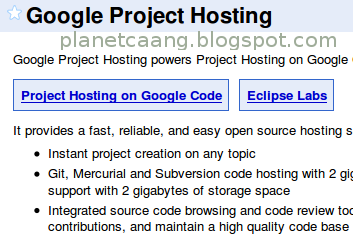
  4. Pada Halaman Google Project Hosting, klik Project Hosting on Google Code
    google_project_hosting
  5. Selanjutnya klik Create a new project

    create_new_project
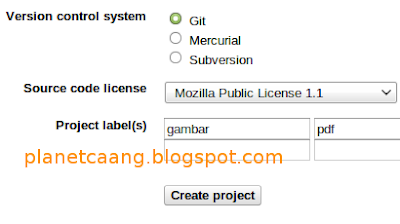
  6. Isi formulir: Project name, Project summary, Description, Version control system, Source code license, dan Project label(s). Lalu klik Create project
    project_googlecode
  7. Project baru telah berhasil dibuat, untuk mengupload file (gambar) klik Downloads

    download_file
  8. Isi formulir: Summary dan Description. Klik Browse dan tentukan file yang akan diupload, lalu klik Submit file
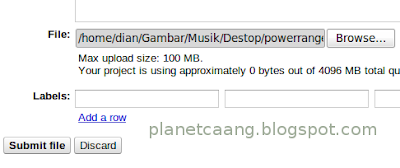
    upload_file
  9. File berhasil diupload, untuk menampilkan url file tersebut klik kanan ikon download (tanda panah kebawah), Copy Link Location

    link_download_project
  10. Paste pada bar navigasi browser

    url_file_project
  11. File siap untuk digunakan, uhuy...

Lanjut baca »»

Bila kawan ingin berkomentar di blog ini namum tidak mempunyai email, Blog, website, akun Google, LiveJournal, WordPress, TypePad, AIM, atau OpenID, maka cukup berkomentar dengan nama sendiri (yang ini pasti punya dong 3, jadi bukan anonim atau Anonymous), berikut saya jelaskan caranya
  1. Tulis komentar artikel (baik tanggapan, pertanyaan, saran, atau kritikan) pada kolom yang telah disediakan
  2. Setelah selesai menulis komentar, pada baris Beri komentar sebagai, pilih Name/URL

    bukan-anonim
  3. Tulis nama kawan pada kolom Nama, biarkan kolom URL tetap kosong, lalu klik Lanjutkan

    komentar-diblog.png
  4. Klik Poskan Komentar dan lihat hasilnya, seperti gambar dibawah ini

    komentar-sehat

Kawan yang ingin memiliki website atau Blog, silahkan baca di Jasa Pembuatan Website

Lanjut baca »»

Setelah mempunyai domain baru web.id yang saya beli dari IDwebhost untuk mengganti domain yang bermasalah co.cc, terkendala dengan direct atau mengarahkan domain blogspot ke domain web.id tersebut. Berbagai tutorial cara setting blogspot ke web.id menyarankan untuk mengarahkan dulu domainnya ke DNS Parking atau layanan penyedia DNS, seperti DNSPark, FreeDNS, atau Xname.

Sepertinya ulasan tutorial yang saya peroleh tidak up to date, karena banyak penyedia layanan DNS yang mengalami perubahan. Settingan A, TTL, dan Cname yang diperlukan untuk terparkir disana, sulit untuk saya taklukkan.

Ada pepatah mengatakan "Malu bertanya, sesat di jalan", maka saya coba menghubungi costumer support IDwebhost melalui chat YM. Saya tanyakan masalah mengarahkan domain blogspot ke domain web.id dan saya meminta bantuannya. Sungguh, mereka bekerja dengan sangat bagus.

chatting-ym
Begitu diberitahu bahwa saya tinggal setting di akun blogspot, maka:
  1. Masuk ke Dasbor - Setelan - Penerbitan
  2. Klik Domain Ubahsuaian, untuk mengarahkan nama domain terdaftar milik Anda sendiri ke blog Anda
  3. Klik Beralihlah ke setelan lanjut, karena sudah memiliki domain
  4. Masukkan nama Domain, isi Verifikasi Kata, klik Simpan Setelan
  5. Klik atau centang Mengarahkan elektronikabersama.web.id ke www.elektronikabersama.web.id, isi Verifikasi Kata, dan klik Simpan Setelan

    direct-blogspot-ke-web-id

Berhasil, blog Elektronika Bersama dengan domain baru www.elektronikabersama.web.id bisa kita dinikmati.

Lanjut baca »»

pidgin-internet-messenger.pngSaya tidak membahas chat di OS Windows, tapi saya membahas cara chat di OS Linux, tepatnya Linux Mint 9 Isadora (distro turunan Ubuntu yang saya gunakan). Chatting melalui YM atau Yahoo! Messenger menggunakan aplikasi Pidgin Internet Messenger.

Pidgin is a graphical modular messaging client based on libpurple which is capable of connecting to AIM, MSN, Yahoo!, XMPP, ICQ, IRC, SILC, SIP/SIMPLE, Novell GroupWise, Lotus Sametime, Bonjour, Zephyr, MySpaceIM, Gadu-Gadu, and QQ all at once. It is written using GTK+.


Caranya ternyata cukup mudah, yaitu:
  1. Buka aplikasi Pidgin
  2. Klik Add untuk membuat akun
  3. Pada tab Basic - Login Options,
    - Pilih Protocol: Yahoo
    - Isi Username dengan akun Yahoo! yang kawan miliki (tanpa akhiran @yahoo.co.id, atau @yahoo.com)
    - Isi Password yang sesuai dengan akun Yahoo! tadi
  4. Klik Add untuk membuat koneksi terhadap akun yang baru kita buat
  5. status-availableGambar di samping menunjukkan koneksi berhasil dan kondisi siap untuk chatting
  6. Untuk memulai chatting, salah satu contohnya cukup klik link gambar status Yahoo! Messenger yang biasanya terpasang di website atau blog

Kawan pun bisa chatting dengan saya (bila saya sedang Online), lihat status Yahoo! Messenger nya disini

Lanjut baca »»

Sudah punya akun email? Coba kawan gunakan satu lagi alamat email gratis, produk dari Microsoft, free MSN Hotmail e-mail address, The efficient way to do email.

Berikut langkah-langkah membuat email Hotmail
  1. Buka situs Windows Live atau klik disini
  2. Klik Sign Up untuk memulai pendaftaran

  3. Isi alamat Hotmail yang akan kita gunakan, tentukan password, dan berikan informasi-informasi yang dibutuhkan
  4. Masukkan karakter yang diminta, lalu klik I Accept
  5. Selamat, kawan telah mempunyai alamat email Hotmail. Untuk mengganti password, melihat kotak masuk dan pengaturan lainnya, klik Go to Inbox

Lanjut baca »»

Sebuah tips kali ini diberikan terkait dengan banyaknya akun email yang kita miliki. Saya yakin kawan tentu mempunyai beberapa akun email, seperti Yahoo!, Gmail, Cortado atau yang lainnya. Keperluannya pun beragam, seperti Yahoo! digunakan sebagai identitas di dunia maya atau keperluan aktifitas chatting, dan Gmail untuk keperluan blogging. Akun tadi pun belum tentu satu, bisa dua akun Yahoo! atau tiga akun Gmail. Namun tahukah kawan bahwa kita bisa membaca kotak masuk (inbox) dua atau lebih akun email dalam sekali klik?

Yaitu dengan memanfaatkan opsi penerusan (forwarding) dari akun email tersebut. Artinya email yang dikirim akan diteruskan ke satu alamat yang dituju, seperti memiliki sentral atau pusat email. Bisa saja email dikirim ke Yahoo! atau Cortado, namun bila pusat email kita Gmail maka email tadi akan masuk ke inbox Gmail seluruhnya. Sehingga kita bisa membuka atau membaca pesan email dari dua atau lebih akun email dalam sekali klik, tanpa repot membukanya satu persatu.

Sebagai contoh saya berikan tutorial penerusan email Yahoo! ke email Gmail, seperti dibawah ini:
1. Sign In ke akun Yahoo!, klik Opsi - Opsi Email yang berada dipojok kanan browser.


2. Klik link POP3 & Penerusan, tandai Teruskan Yahoo! Mail Anda, lalu isikan alamat akun penerusan (Gmail) dalam kolom yang disediakan. Pastikan alamat email penerusan terisi dengan benar, selanjutnya klik Simpan Perubahan.


3. Untuk memverifikasi, Sign In ke akun Gmail. Klik email konfirmasi yang diberikan oleh Yahoo! pada Kotak Masuk.


4. Klik link yang ada dalam email yang dibuka tadi.


5. Akun Yahoo! telah berhasil diverifikasi untuk diteruskan ke alamat email yang dituju.


Lanjut baca »»

Rupanya settingan akun Gmail ini rada rumit, tidak seperti Yahoo atau Cortado! Rumitnya karena menuntut pengisian semua opsi dengan tepat, dan jangan sampai ada yang terlewat. Salah-salah jadi gak bisa menerima email atau gak bisa mengirimkan pesan email melalui HP.
"Duh... gimana dong?"
Tenang baca saja uraian dibawah ini, sabar, dan teliti, ok Coy!

Setting Email Gmail Di HP SE K800i atau seri lainnya atau HP merk lain yang mendukung Email Client, pastikan GPRS Anda telah aktif. Berikut langkah-langkahnya:
  1. Tekan Menu – Perpesanan – Email – Setting
  2. Buat akun baru dengan menekan Account baru
  3. Isikan nama pada akun baru tersebut, contoh: Gmail
  4. Gulir kebawah, tekan Sambungkan dengan – pilih settingan wap pada HP, contoh: Tsel WAP
  5. Isikan Alamat email, dengan alamat yang telah dibuat, contoh: uhuy@gmail.com
  6. Pilih Jenis sambungan (POP3/IMAP4), pilih saja POP3
  7. Isikan Server masuk, dengan mengetik: pop.gmail.com
  8. Isikan Nama pengguna, dengan nama alamat email seperti contoh diatas: uhuy@gmail.com
  9. Isikan Kata sandi, jangan sampai salah mengetiknya, xxxxxxxx
  10. Isikan Server keluar, dengan mengetik: smtp.gmail.com
  11. Tekan Setting tingkat lanjut
  12. Isikan Nama Anda, contoh: Dian Ramdhan R
  13. Tanda tangan, untuk opsi ini kosongkan (clear)
  14. Download K&T, pilih Sampai batas ukuran, isikan 10 KB
  15. Frekuensi cek, pilih mati
  16. Email push, tidak tersedia menu ini
  17. Izinkan sambungan, pilih Jaringan sendiri
  18. Salin yang keluar, pilih Mati
  19. Enkripsi, Server masuk pilih SSL, dan Server keluar pilih SSL
  20. Nama pengguna klr, dengan nama alamat email seperti contoh diatas: uhuy@gmail.com
  21. Kata sandi keluar, dengan kata sandi seperti contoh diatas: xxxxxxxx
  22. Port masuk, ketik: 995
  23. Port keluar, ketik: 465
  24. Tekan Undo 2x, muncul informasi dilayar HP: Account telah dibuat. Pilih account baru ini bila Anda ingin menggunakannya sebagai account aktif Anda
  25. Pilih nama account Gmail, atau akun email yang baru dibuat
  26. Gulir keatas, tekan Kotak masuk
  27. Tekan Kirim&Trm, muncul informasi dilayar HP: Mencari server – Server ditemukan – Menerima email – Pesan baru 2

Selamat HP/Ponsel Anda telah siap untuk menerima dan mengirim email, sebuah layanan POP3 gratis dari Gmail.

Belum punya akun email Gmail?, gampang klik disini untuk mendapatkan cara-caranya.

Lanjut baca »»

Setting Email Cortado Di HP SE K800i atau seri lainnya atau HP merk lain yang mendukung Email Client, pastikan GPRS Anda telah aktif.
Berikut langkah-langkahnya:
  1. Tekan Menu – Perpesanan – Email – Setting
  2. Buat akun baru dengan menekan Account baru
  3. Isikan nama pada akun baru tersebut, contoh: Cortado
  4. Gulir kebawah, tekan Sambungkan dengan – pilih settingan wap pada HP, contoh: Tsel WAP
  5. Isikan Alamat email, dengan alamat yang telah dibuat, contoh: uhuy@cortado.com
  6. Pilih Jenis sambungan (POP3/IMAP4), pilih saja IMAP4
  7. Isikan Server masuk, dengan mengetik: imap.cortado.com
  8. Isikan Nama pengguna, dengan nama alamat email seperti contoh diatas: uhuy@cortado.com
  9. Isikan Kata sandi, jangan sampai salah mengetiknya, xxxxxxxx
  10. Isikan Server keluar, dengan mengetik: smtp.cortado.com
  11. Tekan Setting tingkat lanjut (atau pilih defaultnya saja)
  12. Isikan Nama Anda, contoh: Dian Ramdhan R
  13. Tanda tangan, untuk opsi ini kosongkan (clear)
  14. Selebihnya pilih default, atau lanjut kalau masih penasaran
  15. Download K&T, pilih Sampai batas ukuran, isikan 10 KB
  16. Frekuensi cek, pilih mati
  17. Email push, belum muncul menu ini
  18. Izinkan sambungan, pilih Jaringan sendiri
  19. Salin yang keluar, pilih Mati
  20. Enkripsi, pilih Mati
  21. Nama pengguna klr, jangan diisi atau kosongkan
  22. Kata sandi keluar, kosongkan
  23. Port masuk, ketik: 143
  24. Port keluar, ketik: 25
  25. Tekan Undo 2x, muncul informasi dilayar HP: Account telah dibuat. Pilih account baru ini bila Anda ingin menggunakannya sebagai account aktif Anda
  26. Pilih nama account Cortado, atau akun email yang baru dibuat
  27. Gulir keatas, tekan Kotak masuk
  28. Tekan Kirim&Trm, muncul informasi dilayar HP: Mencari server – Server ditemukan – Menerima email – Pesan baru 2
  29. Kemudian muncul lagi informasi dilayar HP: Dengan email push, email segera didownload. Berlaku tarif trafik normal. Aktifkan sekarang? Ya atau Tidak
  30. Tekan Ya, untuk mengaktifkan email push Anda

Selamat HP/Ponsel Anda telah siap untuk menerima email yang real time, sebuah layanan IMAP push gratis dari Cortado. Menerima email yang dikirim oleh rekan, langsung diterima oleh HP/Ponsel Anda sebagaimana layanan sms.

Belum punya akun email Cortado?, gampang klik disini untuk mendapatkan cara-caranya.

Lanjut baca »»

Setting Email Yahoo Di HP SE K800i atau seri lainnya atau HP merk lain yang mendukung Email Client, tapi pastikan opsi POP3 akun Yahoo Anda telah dicentang dan GPRS Anda telah aktif. Berikut langkah-langkahnya:

  1. Tekan Menu – Perpesanan – Email – Setting
  2. Buat akun baru dengan menekan Account baru
  3. Isikan nama pada akun baru tersebut, contoh: Yahoo
  4. Gulir kebawah, tekan Sambungkan dengan – pilih settingan wap pada HP, contoh: Tsel WAP
  5. Isikan Alamat email, dengan alamat yang telah dibuat, contoh: uhuy@yahoo.co.id
  6. Pilih Jenis sambungan (POP3/IMAP4), pilih saja POP3
  7. Isikan Server masuk, dengan mengetik: pop.mail.yahoo.co.id
  8. Isikan Nama pengguna, dengan nama alamat email seperti contoh diatas: uhuy@yahoo.co.id
  9. Isikan Kata sandi, jangan sampai salah mengetiknya, xxxxxxxx
  10. Isikan Server keluar, dengan mengetik: smtp.mail.yahoo.co.id
  11. Tekan Setting tingkat lanjut (atau pilih defaultnya saja)
  12. Isikan Nama Anda, contoh: Dian Ramdhan R
  13. Tanda tangan, untuk opsi ini kosongkan (clear)
  14. Selebihnya pilih default, atau lanjut kalau masih penasaran
  15. Download K&T, pilih Sampai batas ukuran, isikan 10 KB
  16. Frekuensi cek, pilih mati
  17. Email push, tidak muncul menu ini
  18. Izinkan sambungan, pilih Jaringan sendiri
  19. Salin yang keluar, pilih Mati
  20. Enkripsi, pilih Mati
  21. Nama pengguna klr, jangan diisi atau kosongkan
  22. Kata sandi keluar, kosongkan
  23. Port masuk, ketik: 110
  24. Port keluar, ketik: 25
  25. Tekan Undo 2x, muncul informasi dilayar HP: Account telah dibuat. Pilih account baru ini bila Anda ingin menggunakannya sebagai account aktif Anda
  26. Pilih nama account Yahoo, atau akun email yang baru dibuat
  27. Gulir keatas, tekan Kotak masuk
  28. Tekan Kirim&Trm, muncul informasi dilayar HP: Mencari server – Server ditemukan – Menerima email – Pesan baru 2

Selamat, HP atau Ponsel Anda telah siap untuk menerima dan mengirim email, sebuah layanan POP3 gratis dari Yahoo Indonesia.

Belum punya akun email Yahoo?, gampang klik disini untuk mendapatkan cara-caranya.

Lanjut baca »»

Bagi Anda yang telah terjun di dunia maya (tanpa Luna) atau internet, yang telah mahir atau pemula tentu Anda memiliki “KTP” di internet. Baik berupa alamat email atau alamat web site/blog. Indentitas Anda (email atau website) merupakan kunci untuk membuka kesuksesan Anda.

Email atau Electronic Mail atau surat elektronik, adalah layanan yang memungkinkan Anda berhubungan dengan rekan-rekan Anda di dunia maya, cukup di depan komputer. Anda kirim-kiriman tulisan/karakter/chatting, kirim gambar, kirim file (file apapun bisa dilampirkan, bahkan VIRUS!), kirim order bisnis Anda, semuanya bisa dilakukan dengan Anda mempunyai email. Atau berkunjung ke website penyedia layanan video ala YouTube, untuk akses lebih (video 18+) Anda harus Login alias daftar. Login ini memerlukan indentitas Anda, seperti email tadi. Mau bergabung dengan berbagai komunitas di Facebook atau Twitter? sama! Anda perlu mempunyai email.

Website/blog adalah layanan yang lebih mendekatkan lagi hubungan Anda dengan rekan-rekan Anda di dunia maya. Di website, Anda bisa menampilkan data diri/organisasi, foto-foto, memperlihatkan bisnis, usaha, atau hobi Anda, dan segala hal yang berhubungan dengan Anda. Semua layanan itu akan langsung dinikmati oleh rekan-rekan Anda dengan berkunjung ke website Anda. Bahkan dengan mempunyai website, Anda tak hanya dikunjungi oleh rekan Anda, karena seluruh dunia akan menikmati layanan website Anda.

Anda yang pemula dan belum memiliki alamat email? Bisa di peroleh secara gratis dengan berkunjung ke akun email populer milik Yahoo caranya klik disini, atau akun email Gmail caranya klik disini.

Anda belum memiliki website/blog? Di internet disediakan website/blog gratis, seperti layanan Blogspot caranya klik disini.

Lanjut baca »»

Daftar akun Blogspot menggunakan akun Gmail, berikut langkah-langkahnya

  1. Klik http://www.blogspot.com
  2. Pada pojok kanan atas, opsi Masuklah menggunakan Akun Google Anda, isikan Nama Pengguna (Email) dengan akun Gmail Anda, dan Kata sandi dengan kata sandi pada akun Gmail Anda
  3. Isikan kembali Alamat email Gmail Anda pada kolom yang disediakan. Lalu isi Nama Anda dan Nama Tampilan sesuai dengan yang Anda inginkan. Centang Saya menerima Persyaratan dan Layanan, yang mengindikasikan Anda telah membaca dan menerima Persyaratan Layanan Blogger. Klik Lanjutkan
  4. Isi kolom Judul Blog sesuai dengan kehendak Anda, isi Alamat blog (URL) yang akan menjadi alamat website/blog Anda. Klik Lanjutkan
  5. Pilih template sesuai dengan selera, lalu klik Lanjutkan
  6. Blog Anda sudah jadi! Untuk membuat profil pribadi, mengatur tampilan, atau memposting tulisan, klik Mulai Blogging
  7. Isikan Judul tulisan yang akan diposting pada kolom yang disediakan. Ketak-ketik tulisan yang menjadi opini Anda, lalu masukkan Label pada kolom yang disediakan. Klik Terbitkan Entri untuk memposting tulisan yang telah Anda buat
  8. Bila tidak ada kesalahan pengetikan, postingan Anda akan langsung diterbitkan dan bisa dilihat dengan mengklik Lihat Blog (di jendela baru)
  9. Selamat, blog Anda telah tampil dan seluruh dunia akan melihatnya
  10. Sekali lagi, Selamat! Anda telah menjadi seorang Blogger, bagian dari salah satu komunitas terbesar didunia maya

Minta dibuatkan akun Blogspot? Klik disini, gratis untuk 5 orang pendaftar

Lanjut baca »»

Daftar akun Cortado, berikut langkah-langkahnya

  1. Klik http://www.cortado.com
  2. Pilih negara dan bahasa yang akan digunakan. Untuk Indonesia arahkan pada pojok kanan bawah, lalu klik English
  3. Klik Cortado Free, untuk mendapatkan layanan gratis dari cortado
  4. Klik Register now pada menu Cortado Free Mail, untuk mendapatkan layanan email gratis
  5. Isi formulir yang disediakan
  6. Pastikan formulir telah diisi dengan lengkap, lalu klik Continue
  7. Isi formulir yang disediakan lebih lanjut
  8. Selamat Anda telah mempunyai alamat email baru Cortado. Untuk mengganti password, melihat kotak masuk dan opsi-opsi lainnya, klik https://free.cortado.com/

Minta dibuatkan akun email Cortado? Klik disini, gratis untuk 5 orang pendaftar

Lanjut baca »»

Daftar akun Gmail, berikut langkah-langkahnya

  1. Klik http://gmail.com
  2. Klik create an account
  3. Isi formulir yang disediakan
  4. Klik Saya menerima. Buat akunku
  5. Selamat Anda telah mempunyai alamat email baru Gmail. Untuk mengganti password, melihat kotak masuk dan pengaturan lainnya, klik Tunjukkan akun saya

Minta dibuatkan akun email Gmail? Klik disini, gratis untuk 5 orang pendaftar

Lanjut baca »»

Daftar akun Yahoo, berikut langkah-langkahnya

  1. Klik http://id.yahoo.com
  2. Klik Mail Gratis: Daftar

  3. Isi formulir yang disediakan
  4. Centang pada kolom Anda setuju? Untuk menyatakan Anda setuju dengan semua ketentuan layanan yang diberikan olah Yahoo, lalu klik Buat Account Saya untuk memverifikasi
  5. Selamat Anda telah mempunyai alamat email baru Yahoo. Untuk mengganti password, melihat kotak masuk dan opsi-opsi lainnya, klik Lanjut pada kolom Siap Menggunakan Yahoo! Mail?

Minta dibuatkan akun email Yahoo? Klik disini, gratis untuk 5 orang pendaftar

Lanjut baca »»

Previous